
Download Auto Mouse Click – Kostenloses automatisiertes Maus‑Klick‑Tool für Windows
Auto Mouse Click ist eine leichte, benutzerfreundliche Software, die entwickelt wurde, um Maus‑Klicks auf Ihrem Windows‑PC zu automatisieren. Ideal für wiederkehrende Aufgaben, Gaming, Tests oder Produktivitätssteigerung, ermöglicht dieses Tool das Planen von Klicks, das Simulieren von Mausbewegungen und das Ausführen von Aktionen ohne manuelle Eingabe. Entwickelt von Murgee, ist die Software eine zuverlässige Wahl für Nutzer, die eine einfache aber effektive Methode zur Automatisierung von Mausinteraktionen suchen.
Mit einem minimalen Fußabdruck und keiner komplexen Einrichtung ist Auto Mouse Click perfekt für Anfänger und fortgeschrittene Nutzer. Ob Sie Formularübermittlungen automatisieren, Skripte ausführen oder Spiele spielen, die schnelles Klicken erfordern, dieses Tool liefert konsistente Leistung. Es ist besonders beliebt in Regionen wie Hongkong, Indonesien und der Türkei, wo Nutzer seine Effizienz und Benutzerfreundlichkeit schätzen.
Trotz der Tatsache, dass es sich um eine Testversion handelt, bietet es die volle Funktionalität und ist damit eine kluge Wahl für temporäre Automatisierungsbedürfnisse. Die Software unterstützt ältere Windows‑Versionen, einschließlich Windows XP, und gewährleistet die Kompatibilität mit Legacy‑Systemen. Laden Sie Auto Mouse Click noch heute herunter und optimieren Sie Ihren Arbeitsablauf mit einem sicheren, kostenlosen und effizienten Automatisierungstool.
Hauptfunktionen von Auto Mouse Click
Auto Mouse Click sticht im überfüllten Feld der Automatisierungstools durch seine Einfachheit und leistungsstarken Kernfunktionen hervor. Einer seiner am meisten gelobten Aspekte ist die Möglichkeit, automatisierte Klicks in präzisen Intervallen zu planen. Ob Sie einen einzelnen Klick, eine Sequenz von Klicks oder kontinuierliches Klicken über eine festgelegte Dauer benötigen, die Software bewältigt dies mühelos. Die Oberfläche ist sauber und intuitiv, sodass Nutzer Klickpositionen mit nur wenigen Mausbewegungen festlegen können – ohne Programmierkenntnisse. Das macht es selbst für nicht‑technische Nutzer zugänglich, die grundlegende Aufgaben wie das Ausfüllen von Formularen oder das Navigieren durch Menüs automatisieren möchten.
Ein weiteres herausragendes Merkmal ist die anpassbare Klickgeschwindigkeit und Verzögerungseinstellungen. Nutzer können das Timing zwischen Klicks feinjustieren, was für Aufgaben, die Präzision erfordern – wie in Online‑Spielen oder Software‑Tests – essenziell ist. Das Tool unterstützt zudem mehrere Klicktypen, einschließlich Links‑Klick, Rechts‑Klick und Doppelklick, und gibt den Nutzern volle Kontrolle über ihre Automatisierungs‑Workflows. Zusätzlich enthält Auto Mouse Click eine integrierte Pause/Weiter‑Funktion, die es ermöglicht, den Automatisierungsprozess zu stoppen und neu zu starten, ohne die Einstellungen zu verlieren.
Für diejenigen, die sich um die Systemleistung sorgen, ist die Software bemerkenswert leichtgewichtig. Sie verbraucht minimalen RAM und CPU‑Ressourcen, sodass Ihr Computer während lang laufender Aufgaben nicht verlangsamt wird. Das Programm läuft zudem still im Hintergrund, was es ideal für unauffällige Automatisierung macht. Ohne aufdringliche Werbung oder gebündelte Software können Nutzer darauf vertrauen, dass ihr System sicher und sauber bleibt. Insgesamt liefert Auto Mouse Click ein leistungsstarkes, aber einfaches Automatisierungserlebnis – perfekt für alle, die Zeit sparen und manuellen Aufwand auf ihrer Windows‑Maschine reduzieren möchten.
So installieren und verwenden Sie Auto Mouse Click unter Windows
Die Installation von Auto Mouse Click ist ein unkomplizierter Prozess, besonders für Nutzer, die nicht technikaffin sind. Besuchen Sie zuerst die offizielle Download‑Seite und klicken Sie auf den „Download“-Button. Die Datei ist in der Regel klein – unter 5 MB – und lässt sich selbst bei langsamen Internetverbindungen schnell übertragen. Nach dem Herunterladen suchen Sie die .exe‑Datei und doppelklicken, um den Installer zu starten. Es erscheint ein Standard‑Einrichtungsassistent; folgen Sie einfach den Anweisungen auf dem Bildschirm, um die Installation abzuschließen.
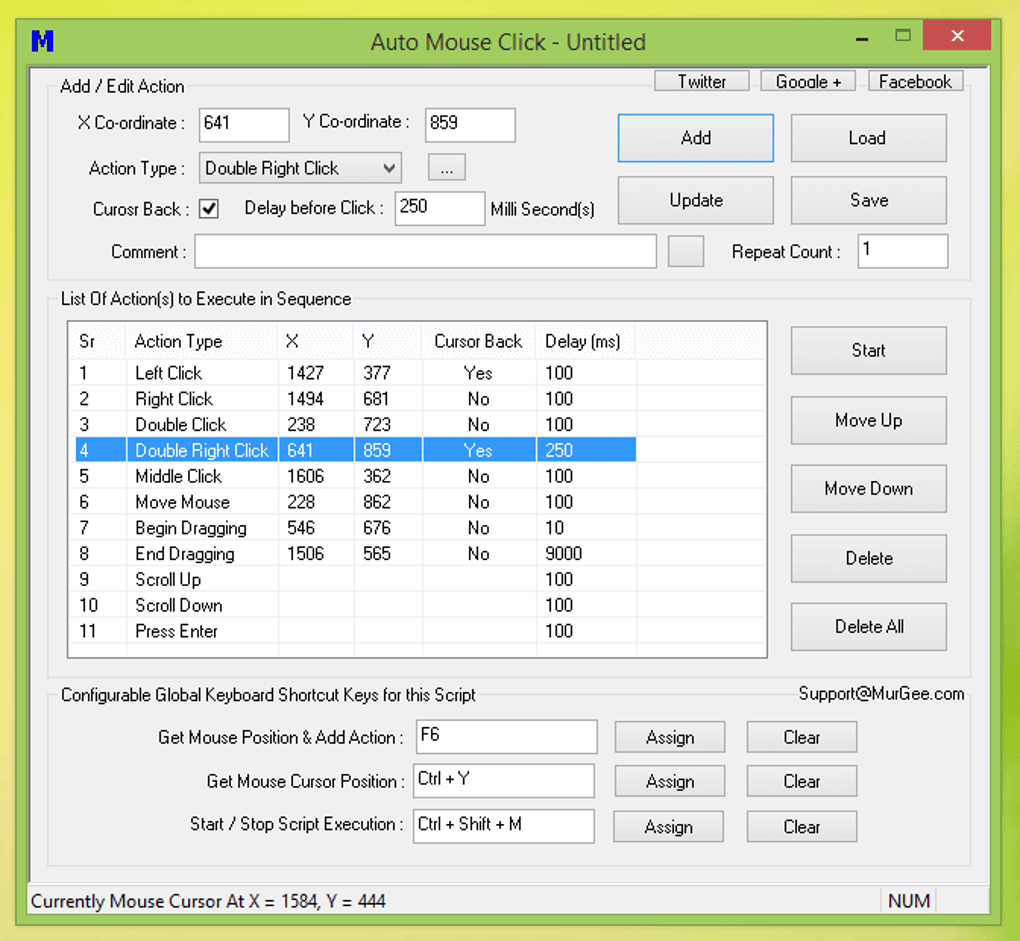
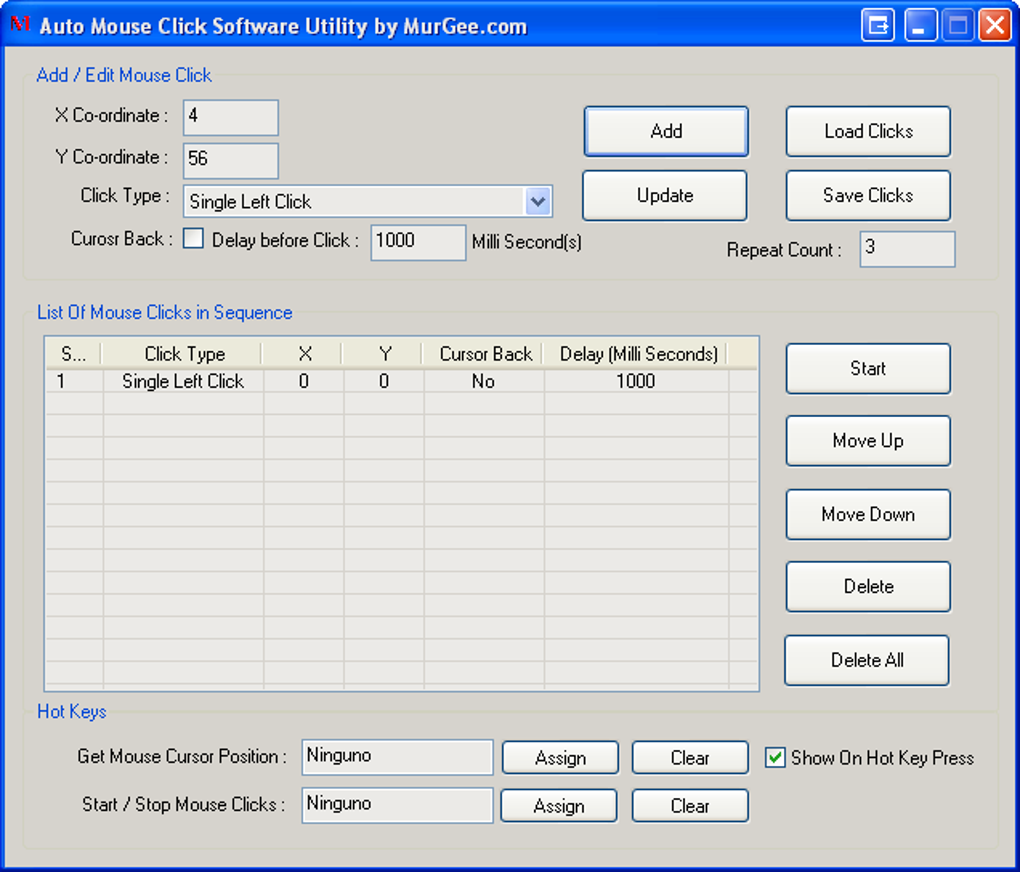
Nach der Installation starten Sie das Programm über das Startmenü oder die Desktop‑Verknüpfung. Die Hauptoberfläche zeigt ein einfaches Dashboard mit Optionen zum Festlegen von Klickpositionen, Auswählen von Klicktypen und Definieren von Zeitparametern. Um die Automatisierung zu beginnen, klicken Sie auf die Schaltfläche „Set Position“ und bewegen Sie den Cursor an die gewünschte Stelle auf dem Bildschirm. Die Software erkennt die Koordinaten automatisch und speichert sie. Anschließend können Sie die Anzahl der Klicks, die Verzögerung zwischen den Klicks und ob die Aktion unendlich wiederholt oder nach einer festgelegten Wiederholungszahl gestoppt werden soll, auswählen.
Für fortgeschrittene Nutzer unterstützt das Tool das Speichern und Laden von Profilen, sodass Sie komplexe Automatisierungssequenzen wiederverwenden können. Sie können zudem die Schaltfläche „Start“ verwenden, um den Prozess zu beginnen, und die Schaltfläche „Stop“, um ihn sofort zu beenden. Die Software läuft leise im Hintergrund, sodass Sie Ihren Computer weiter für andere Aufgaben nutzen können, während die Automatisierung aktiv ist. Zur Sicherheit empfiehlt es sich, die Automatisierungssequenz zunächst an einer nicht kritischen Aufgabe zu testen. Mit seiner geringen Lernkurve und zuverlässigen Leistung ist Auto Mouse Click ein unverzichtbares Tool für alle, die eine schnelle, sichere und kostenlose Möglichkeit benötigen, Mausaktionen unter Windows zu automatisieren.
Kompatibilität und Systemanforderungen
Auto Mouse Click ist speziell für Windows‑Betriebssysteme konzipiert und eignet sich hervorragend für Nutzer, die ältere oder ressourcenschwache Geräte verwenden. Es unterstützt eine breite Palette von Windows‑Versionen, darunter Windows XP, Windows Vista, Windows 7, Windows 8 und Windows 10. Diese umfassende Kompatibilität stellt sicher, dass selbst Nutzer mit Legacy‑Systemen von den Automatisierungsfunktionen profitieren können, ohne Hardware oder Software upgraden zu müssen.
Obwohl die Software 2011 veröffentlicht wurde, bleibt sie auf modernen Windows‑Systemen funktionsfähig, dank ihrer leichten Architektur und minimalen Systemanforderungen. Sie benötigt keinen High‑End‑Prozessor oder große RAM‑Mengen – ein einfaches System mit Standard‑Maus und Tastatur reicht aus. Das macht sie ideal für ältere Laptops, Schulcomputer oder Geräte in ressourcenarmen Umgebungen.
Es ist wichtig zu beachten, dass Auto Mouse Click nicht für Mac, Android oder iOS verfügbar ist. Wenn Sie ein Nicht‑Windows‑Gerät verwenden, müssen Sie alternative Automatisierungstools wie Keyboard Maestro (Mac), MacroDroid (Android) oder Shortcuts (iOS) in Betracht ziehen. Für Windows‑Nutzer bleibt diese Software jedoch eine solide Wahl. Das Tool ist nur in Englisch verfügbar, aber seine einfache Oberfläche minimiert Sprachbarrieren. Mit einer stabilen Versionshistorie und konsistenter Leistung in verschiedenen Windows‑Umgebungen bleibt Auto Mouse Click ein vertrauenswürdiger Automatisierungs‑Begleiter für Millionen von Nutzern weltweit.
Vor- und Nachteile von Auto Mouse Click
- Pros:
- Leichtgewichtig und schnell – nutzt minimale Systemressourcen
- Einfaches, intuitives Interface, geeignet für Anfänger
- Unterstützt anpassbare Klickzeiten und Wiederholungen
- Kostenlose Testversion mit voller Funktionalität
- Läuft still im Hintergrund ohne Unterbrechungen
- Kompatibel mit älteren Windows‑Systemen (XP und höher)
- Cons:
- Nicht verfügbar für Mac, Android oder iOS
- Zuletzt aktualisiert 2011 – keine aktuellen Funktionsverbesserungen
- Keine integrierte Aufnahme oder Wiedergabe komplexer Sequenzen
- Nur in Englisch verfügbar
- Begrenzte Unterstützung für fortgeschrittenes Automatisierungsscripting
Häufig gestellte Fragen (FAQ)
- Ist Auto Mouse Click sicher zum Herunterladen und Verwenden?
-
Ja, Auto Mouse Click gilt als sicher, wenn es aus vertrauenswürdigen Quellen heruntergeladen wird. Die Software existiert seit 2011 und wurde von über 100.000 Nutzern ohne größere Sicherheitsprobleme verwendet. Dennoch sollten Sie immer von der offiziellen oder verifizierten Website herunterladen, um malware‑infizierte Versionen zu vermeiden.
- Kann ich Auto Mouse Click für Gaming verwenden?
-
Ja, viele Nutzer setzen Auto Mouse Click für Gaming‑Automatisierung ein, insbesondere bei wiederkehrenden Aufgaben wie Farmen oder Klicken in Casual‑Games. Allerdings kann die Verwendung von Automatisierungstools in Online‑Multiplayer‑Spielen gegen die Nutzungsbedingungen des Spiels verstoßen, daher mit Vorsicht verwenden.
- Funktioniert Auto Mouse Click auf Windows 10 und 11?
-
Ja, Auto Mouse Click ist vollständig kompatibel mit Windows 10 und Windows 11. Trotz des letzten Updates im Jahr 2011 läuft die Software dank ihres leichten Designs und der Kompatibilität mit älteren APIs reibungslos auf modernen Windows‑Systemen.
- Kann ich mehrere Klicksequenzen planen?
-
Obwohl Auto Mouse Click das Festlegen einzelner Klicksequenzen ermöglicht, unterstützt es nicht das Erstellen oder Verwalten mehrerer geplanter Aufgaben gleichzeitig. Sie müssen jede Sequenz nacheinander ausführen.
- Gibt es eine kostenlose Version?
-
Ja, Auto Mouse Click ist als kostenlose Testversion mit vollem Zugriff auf alle Funktionen verfügbar. Es gibt keine versteckten Einschränkungen oder Wasserzeichen – Nutzer können die Software völlig kostenfrei testen.
Abschließende Gedanken: Lohnt sich der Download von Auto Mouse Click?
Auto Mouse Click bleibt eine solide Wahl für Windows‑Nutzer, die eine unkomplizierte, zuverlässige Methode zur Automatisierung von Maus‑Klicks suchen. Trotz seines Alters und fehlender aktueller Updates hält die Software ihr Kernversprechen ein: einfache, effiziente Automatisierung. Das leichte Design, die Benutzerfreundlichkeit und die Kompatibilität mit älteren Systemen machen es zu einem wertvollen Werkzeug für Studenten, Büroangestellte, Tester und Casual‑Gamer.
Obwohl es fortgeschrittene Funktionen wie Makro‑Aufnahme oder plattformübergreifende Unterstützung fehlt, glänzt es in seiner Nische. Wenn Sie ein schnelles, sicheres und kostenloses Tool benötigen, um wiederkehrende Mausaufgaben unter Windows zu automatisieren, ist Auto Mouse Click definitiv einen Download wert. Mit über 100.000 Downloads und einer treuen Nutzerbasis ist es eine bewährte Lösung, die weiterhin Mehrwert liefert.
Bereit, Zeit zu sparen und die Produktivität zu steigern? Laden Sie Auto Mouse Click noch heute herunter und erleben Sie nahtlose Automatisierung auf Ihrem Windows‑PC – ohne Bedingungen, kostenlos und ohne Aufwand.







